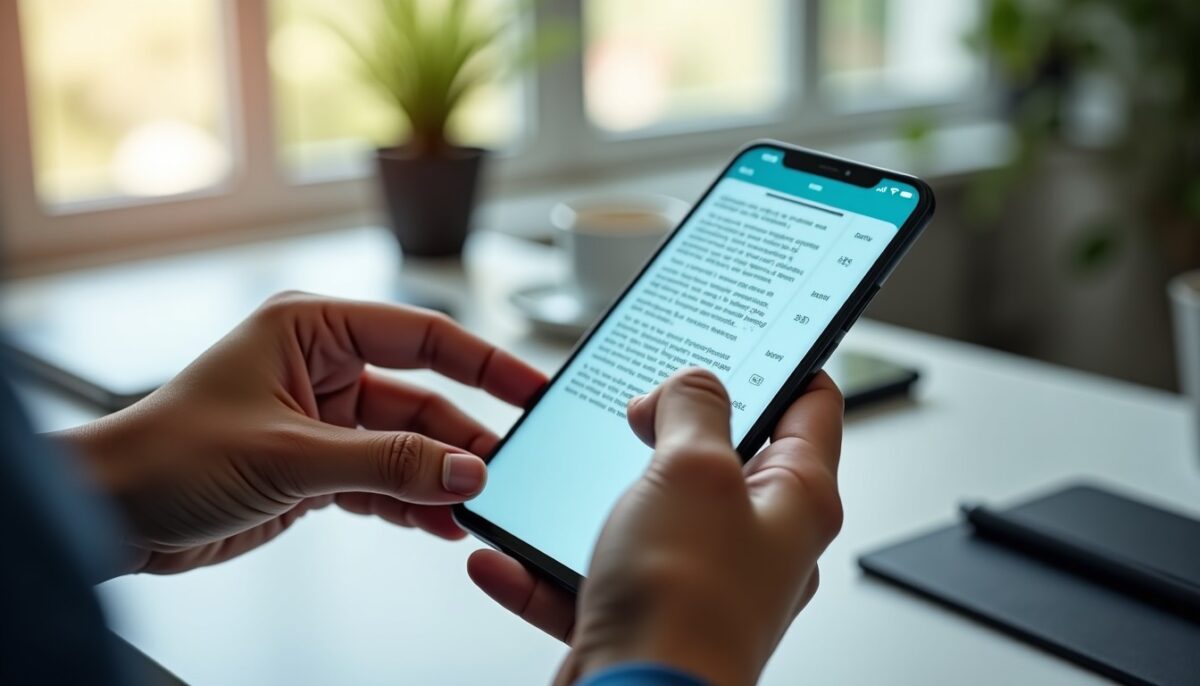
Le presse-papier Android est un outil indispensable pour faciliter vos opérations de copier-coller Android, mais reste souvent caché et peu compris. On y recourt quotidiennement sans toujours savoir comment il fonctionne, où il est stocké ni comment optimiser son usage. Dans cet article, nous allons explorer :
- Le fonctionnement presse-papier sous Android et ses mécanismes techniques essentiels.
- Les méthodes d’accès et gestion presse-papier selon les claviers et constructeurs.
- Les limites liées au stockage presse-papier et les risques de perte de données.
- Des astuces presse-papier pour améliorer sa conservation et sa sécurité.
- Les meilleures applications presse-papier pour renforcer la sauvegarde presse-papier et la productivité.
Approfondissons ces points afin que vous tiriez pleinement profit de cette fonction invisible mais essentielle sur votre smartphone.
A lire également : Parapluie personnalisé : un outil promotionnel pratique pour maximiser votre visibilité
Contents
- 1 Comment fonctionne le presse-papier Android et où est-il stocké ?
- 2 Comment accéder au presse-papier Android selon votre clavier et constructeur
- 3 Limitations et bonnes pratiques pour une gestion presse-papier sécurisée et efficace
- 4 Applications presse-papier recommandées pour renforcer la sauvegarde et la productivité
Comment fonctionne le presse-papier Android et où est-il stocké ?
Le presse-papier Android sert à stocker temporairement des données copiées : textes, images, liens. Sa particularité réside dans le fait qu’il repose exclusivement sur la mémoire vive (RAM) de l’appareil. Ce choix technique assure une rapidité optimale lors des opérations de copier-coller Android mais rend le contenu volatile et éphémère. En effet, à chaque copie, le presse-papier remplace ce qu’il contenait précédemment, et un redémarrage ou nettoyage système efface tout.
À la différence de certains systèmes, Android ne propose pas de stockage permanent natif pour ces données. Il n’existe pas d’accès direct dans les paramètres généraux, l’interaction avec le presse-papier dépend principalement du clavier virtuel utilisé ou des outils spécifiques proposés par les marques, comme Samsung ou Xiaomi. Cette configuration entraîne une disparité d’expérience entre utilisateurs et souvent une méconnaissance de la localisation exacte des contenus copiés.
A lire aussi : Maîtriser l'art de la signature pour ordre : fonctionnement et enjeux en milieu professionnel
Les limites du stockage en RAM et leurs conséquences
Stocker les données dans la RAM facilite une gestion très fluide et instantanée. Mais cette méthode a des effets notables :
- Volatilité : Tout redémarrage ou fermeture d’app perturbe la conservation des contenus.
- Capacité restreinte : Le presse-papier standard ne conserve qu’un élément à la fois, limitant les opérations complexes.
- Suppression automatique : Certaines fonctions Android purgent le presse-papier pour protéger la confidentialité, ce qui peut surprendre lors de la disparition soudaine des données.
Pour illustrer, un professionnel utilisant son Android pour copier plusieurs segments de texte au cours d’une réunion perdra facilement ces informations après un redémarrage ou un passage dans un mode d’économie d’énergie.
Comment accéder au presse-papier Android selon votre clavier et constructeur
L’accès au presse-papier Android varie selon le clavier virtuel installé et la marque du smartphone, qui modifient l’interface et les fonctionnalités disponibles.
Accès via les claviers virtuels populaires
Sur Gboard, l’un des claviers les plus répandus, un simple appui sur l’icône presse-papier affiche l’historique des extraits récents (jusqu’à 20 fragments selon les paramètres). Ce clavier permet aussi d’épingler des éléments pour les conserver plus longtemps.
SwiftKey propose un menu similaire et la possibilité d’organiser ses copies, améliorant notablement la gestion presse-papier par rapport à la fonctionnalité native d’Android.
Fonctionnalités spécifiques chez les constructeurs
Samsung a développé une interface riche dans Samsung Keyboard : historique étendu, épinglage, présentation graphique intuitive. Sur Xiaomi MIUI, un panneau latéral affiche facilement les contenus copiés pour un accès rapide. Huawei inclut aussi dans son clavier des options simplifiées pour récupérer les données récentes.
| Marque / Clavier | Accès presse-papier | Fonctionnalités notables |
|---|---|---|
| Gboard | Icône presse-papier en barre supérieure | Historique jusqu’à 20 éléments, épingler, recherche |
| SwiftKey | Menu dédié accessible via bouton du clavier | Historique, organisation personnalisée, synchronisation |
| Samsung Keyboard | Interface intégrée dans le clavier | Historique avancé, épinglage, interface graphique |
| Xiaomi MIUI | Panneau latéral appui long | Affichage rapide, récupération facile |
| Huawei Keyboard | Accès simple depuis la barre du clavier | Fonctions basiques de gestion |
Limitations et bonnes pratiques pour une gestion presse-papier sécurisée et efficace
La gestion du presse-papier édite plusieurs contraintes liées au fonctionnement temporaire et aux risques sécuritaires. Il faut garder en tête :
- La perte rapide des données en cas de redémarrage ou nettoyage.
- La vulnérabilité à la fuite des informations sensibles, surtout lorsqu’un clavier tiers mal sécurisé a accès au contenu.
- L’impossibilité d’archivage natif, nécessitant souvent des applications supplémentaires pour sauvegarder ou organiser les fragments copiés.
Une organisation rigoureuse, combinée à des outils adaptés, limite ainsi les pertes intempestives tout en améliorant la productivité.
Conseils pour optimiser votre presse-papier Android
- Privilégiez des claviers comme Gboard ou SwiftKey pour bénéficier d’un historique multiple et d’une gestion aisée.
- Utilisez des applications presse-papier spécialisées pour une sauvegarde presse-papier complète et un archivage thématique.
- Supprimez régulièrement les fragments sensibles pour renforcer la sécurité presse-papier.
- Évitez de copier des données critiques telles que mots de passe ou informations bancaires.
- Exploitez l’épinglage des éléments clés pour un accès rapide sans perdre des données importantes.
Applications presse-papier recommandées pour renforcer la sauvegarde et la productivité
Face aux limitations du système natif, de nombreuses applications tierces proposent une gestion étendue du presse-papier Android. Ces apps ajoutent :
- Archivage illimité et organisation dynamique des extraits copiés.
- Fonctions de recherche, tri, export et synchronisation multi-appareils.
- Options de sécurité pour protéger les données sensibles et automatiser la suppression.
Par exemple, des outils comme Clipper ou Clipboard Manager Pro figurent parmi les plus populaires en 2026, avec des notes supérieures à 4,5/5 sur Google Play.
Voici un tableau comparatif des fonctionnalités clés :
| Application | Archivage illimité | Organisations / Catégories | Synchronisation | Fonctions sécurité |
|---|---|---|---|---|
| Clipper | Oui | Listes, favoris | Non | Suppression manuelle |
| Clipboard Manager Pro | Oui | Catégorisation avancée | Oui, multi-appareils | Cryptage données |
| MightyText | Non | Historique limité | Oui, synchronisation PC | Filtrage URL |
L’adoption de ces solutions s’inscrit dans une volonté plus large d’optimiser le fonctionnement presse-papier au-delà des contraintes natives, renforçant la productivité et la sécurité presse-papier.